
Trần Trung Hậu
Moderator
3 cách tắt âm bàn phím quay số trên iPhone đơn giản nhất
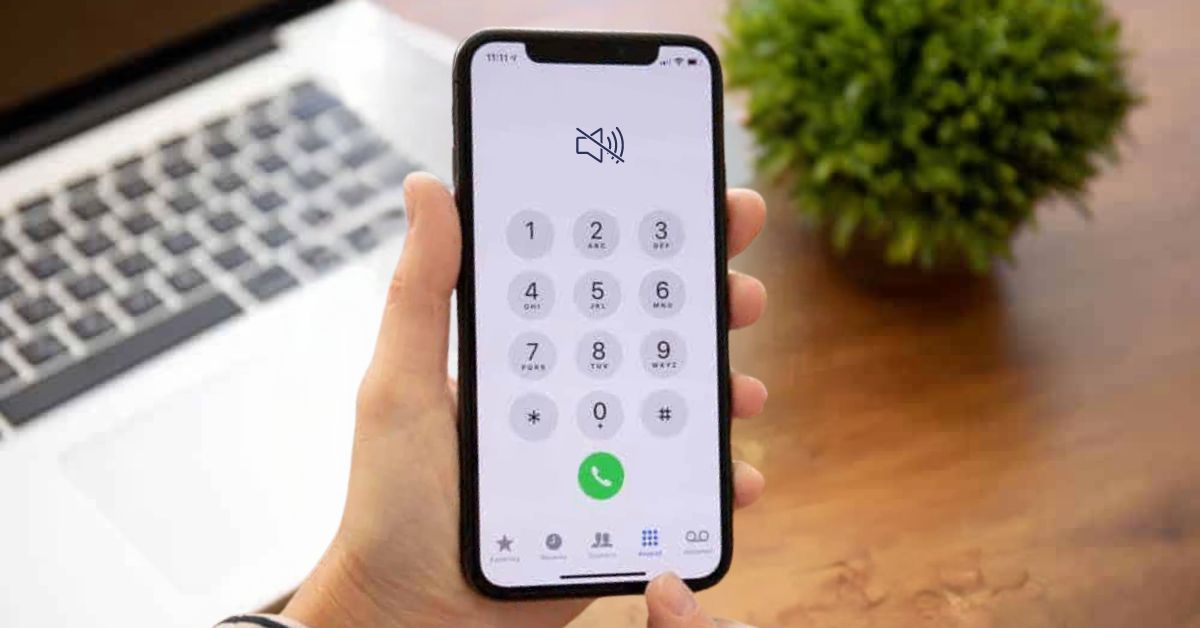
Tắt âm bàn phím quay số trên iPhone không chỉ giúp hạn chế gây phiền toái cho người xung quanh mà còn mang lại trải nghiệm sử dụng riêng tư và chuyên nghiệp hơn. Trong bài viết dưới đây, XTmobile sẽ hướng dẫn chi tiết cách thực hiện, đồng thời giải thích rõ những nguyên nhân khiến nhiều người không thể tắt âm bàn phím dù đã chỉnh cài đặt.
Tại sao nên tắt âm bàn phím quay số trên iPhone?
Âm bàn phím quay số là hiệu ứng âm thanh mặc định của iOS, mô phỏng tiếng bấm phím vật lý trên các dòng điện thoại truyền thống. Dù mang tính nhận diện, âm thanh này lại không phù hợp trong nhiều hoàn cảnh thực tế như họp hành, lớp học hay môi trường làm việc cần sự yên tĩnh. Ngoài ra, một số người dùng iPhone có thói quen để điện thoại ở chế độ rung nhưng vẫn nhận thấy tiếng bấm số phát ra, dẫn đến cảm giác khó chịu và bối rối.
Tại sao không tắt được âm bàn phím quay số iPhone?
Có nhiều nguyên nhân khiến người dùng cảm thấy việc tắt âm bàn phím quay số trên iPhone không mang lại hiệu quả. Nguyên nhân phổ biến nhất đến từ việc hiểu nhầm khu vực cài đặt. Nhiều người chỉ tắt âm bàn phím trong phần Phản hồi bàn phím, trong khi âm quay số lại phụ thuộc vào âm lượng hệ thống.

Ngoài ra, một số phiên bản iOS có sự thay đổi về cách quản lý âm thanh, khiến thao tác quen thuộc trước đây không còn áp dụng hoàn toàn. Trong một số trường hợp hiếm gặp, lỗi phần mềm hoặc xung đột cài đặt cũng có thể khiến âm thanh vẫn phát ra dù iPhone đang ở chế độ im lặng.
Hướng dẫn cách tắt âm bàn phím quay số trên iPhone
Đôi khi, do một số lý do nào đó, bạn có thể gặp phải tình huống không thể tắt âm bàn phím quay số điện thoại iPhone của mình. Đừng lo, bài viết dưới đây sẽ hướng dẫn bạn 3 cách tắt âm bàn phím quay số trên iPhone đơn giản nhất.
Tắt âm bàn phím quay số trên iPhone bằng cách sử dụng nút vật lý
Cách đơn giản nhất để tắt âm bàn phím quay số trên iPhone là sử dụng nút vật lý trên thiết bị. Bạn chỉ cần gạt công tắc im lặng sang trái và âm bàn phím cũng sẽ bị tắt theo. Tuy nhiên, điều này cũng có nghĩa là bạn sẽ không nghe được bất kỳ âm thanh nào từ điện thoại của mình, bao gồm cả cuộc gọi và thông báo.

Tắt âm bàn phím quay số trên iPhone bằng nút tăng, giảm âm lượng
Một cách khác để tắt âm bàn phím quay số trên iPhone là sử dụng nút tăng, giảm âm lượng trên thiết bị. Điều này chỉ áp dụng cho những người sử dụng iPhone có nút tăng, giảm âm lượng vật lý, chứ không áp dụng cho các thiết bị như iPhone X trở lên có nút tăng, giảm âm lượng ảo trên màn hình. Để tắt âm bàn phím bằng cách sử dụng nút tăng, giảm âm lượng, bạn chỉ cần nhấn và giữ nút này cho đến khi thanh âm lượng giảm đến mức 0. Lúc này, âm bàn phím quay số trên iPhone cũng sẽ bị tắt.

Tắt âm bàn phím quay số trên iPhone trong Cài đặt
Nếu bạn muốn tùy chỉnh âm bàn phím trên iPhone của mình, bạn có thể làm điều này trong phần "Tùy chỉnh âm bàn phím" trong Cài đặt. Bạn có thể thay đổi âm lượng của âm bàn phím hoặc thậm chí tắt hoàn toàn âm bàn phím.
Bước 1: Mở ứng dụng Cài đặt trên iPhone của bạn.
Bước 2: Tiếp theo, bạn hãy chọn mục "Âm thanh & Cảm ứng" trong danh sách các tùy chọn.

Bước 3: Cuối cùng, bạn nhấn chọn mục "Phản hồi bàn phím" rồi bấm vào biểu tượng cần gạt tại mục "Âm thanh" sao cho thanh gạt chuyển sang màu xám là được.

Một số lưu ý sau khi tắt âm bàn phím quay số iPhone
Sau khi áp dụng cách tắt âm bàn phím quay số trên iPhone, người dùng nên dành chút thời gian kiểm tra lại một số thiết lập liên quan để tránh ảnh hưởng đến trải nghiệm sử dụng hằng ngày. Do âm bàn phím quay số chịu sự quản lý của hệ thống âm thanh chung trên iOS, việc tắt âm có thể kéo theo những thay đổi khác mà không phải ai cũng để ý ngay từ đầu.
Kết luận
Bài viết trên, đã hướng dẫn 3 cách tắt âm bàn phím quay số trên iPhone đơn giản nhất. Bạn có thể sử dụng nút vật lý, nút tăng, giảm âm lượng hoặc tùy chỉnh âm bàn phím trong Cài đặt để tắt âm bàn phím theo ý muốn. Hy vọng rằng những thông tin hữu ích trong bài viết này sẽ giúp bạn có thể sử dụng iPhone một cách hiệu quả và tiện lợi hơn.
Tắt âm bàn phím quay số trên iPhone không chỉ giúp hạn chế gây phiền toái cho người xung quanh mà còn mang lại trải nghiệm sử dụng riêng tư và chuyên nghiệp hơn. Trong bài viết dưới đây, XTmobile sẽ hướng dẫn chi tiết cách thực hiện, đồng thời giải thích rõ những nguyên nhân khiến nhiều người không thể tắt âm bàn phím dù đã chỉnh cài đặt.
Tại sao nên tắt âm bàn phím quay số trên iPhone?
Âm bàn phím quay số là hiệu ứng âm thanh mặc định của iOS, mô phỏng tiếng bấm phím vật lý trên các dòng điện thoại truyền thống. Dù mang tính nhận diện, âm thanh này lại không phù hợp trong nhiều hoàn cảnh thực tế như họp hành, lớp học hay môi trường làm việc cần sự yên tĩnh. Ngoài ra, một số người dùng iPhone có thói quen để điện thoại ở chế độ rung nhưng vẫn nhận thấy tiếng bấm số phát ra, dẫn đến cảm giác khó chịu và bối rối.
Tại sao không tắt được âm bàn phím quay số iPhone?
Có nhiều nguyên nhân khiến người dùng cảm thấy việc tắt âm bàn phím quay số trên iPhone không mang lại hiệu quả. Nguyên nhân phổ biến nhất đến từ việc hiểu nhầm khu vực cài đặt. Nhiều người chỉ tắt âm bàn phím trong phần Phản hồi bàn phím, trong khi âm quay số lại phụ thuộc vào âm lượng hệ thống.
Ngoài ra, một số phiên bản iOS có sự thay đổi về cách quản lý âm thanh, khiến thao tác quen thuộc trước đây không còn áp dụng hoàn toàn. Trong một số trường hợp hiếm gặp, lỗi phần mềm hoặc xung đột cài đặt cũng có thể khiến âm thanh vẫn phát ra dù iPhone đang ở chế độ im lặng.
Hướng dẫn cách tắt âm bàn phím quay số trên iPhone
Đôi khi, do một số lý do nào đó, bạn có thể gặp phải tình huống không thể tắt âm bàn phím quay số điện thoại iPhone của mình. Đừng lo, bài viết dưới đây sẽ hướng dẫn bạn 3 cách tắt âm bàn phím quay số trên iPhone đơn giản nhất.
Tắt âm bàn phím quay số trên iPhone bằng cách sử dụng nút vật lý
Cách đơn giản nhất để tắt âm bàn phím quay số trên iPhone là sử dụng nút vật lý trên thiết bị. Bạn chỉ cần gạt công tắc im lặng sang trái và âm bàn phím cũng sẽ bị tắt theo. Tuy nhiên, điều này cũng có nghĩa là bạn sẽ không nghe được bất kỳ âm thanh nào từ điện thoại của mình, bao gồm cả cuộc gọi và thông báo.
Tắt âm bàn phím quay số trên iPhone bằng nút tăng, giảm âm lượng
Một cách khác để tắt âm bàn phím quay số trên iPhone là sử dụng nút tăng, giảm âm lượng trên thiết bị. Điều này chỉ áp dụng cho những người sử dụng iPhone có nút tăng, giảm âm lượng vật lý, chứ không áp dụng cho các thiết bị như iPhone X trở lên có nút tăng, giảm âm lượng ảo trên màn hình. Để tắt âm bàn phím bằng cách sử dụng nút tăng, giảm âm lượng, bạn chỉ cần nhấn và giữ nút này cho đến khi thanh âm lượng giảm đến mức 0. Lúc này, âm bàn phím quay số trên iPhone cũng sẽ bị tắt.
Tắt âm bàn phím quay số trên iPhone trong Cài đặt
Nếu bạn muốn tùy chỉnh âm bàn phím trên iPhone của mình, bạn có thể làm điều này trong phần "Tùy chỉnh âm bàn phím" trong Cài đặt. Bạn có thể thay đổi âm lượng của âm bàn phím hoặc thậm chí tắt hoàn toàn âm bàn phím.
Bước 1: Mở ứng dụng Cài đặt trên iPhone của bạn.
Bước 2: Tiếp theo, bạn hãy chọn mục "Âm thanh & Cảm ứng" trong danh sách các tùy chọn.
Bước 3: Cuối cùng, bạn nhấn chọn mục "Phản hồi bàn phím" rồi bấm vào biểu tượng cần gạt tại mục "Âm thanh" sao cho thanh gạt chuyển sang màu xám là được.
Một số lưu ý sau khi tắt âm bàn phím quay số iPhone
Sau khi áp dụng cách tắt âm bàn phím quay số trên iPhone, người dùng nên dành chút thời gian kiểm tra lại một số thiết lập liên quan để tránh ảnh hưởng đến trải nghiệm sử dụng hằng ngày. Do âm bàn phím quay số chịu sự quản lý của hệ thống âm thanh chung trên iOS, việc tắt âm có thể kéo theo những thay đổi khác mà không phải ai cũng để ý ngay từ đầu.
- Khi iPhone được đặt ở chế độ im lặng bằng công tắc vật lý, toàn bộ âm thanh hệ thống sẽ bị tắt, bao gồm âm bàn phím quay số, âm thông báo và âm chuông cuộc gọi. Điều này có thể khiến người dùng bỏ lỡ cuộc gọi quan trọng nếu không bật rung hoặc không thường xuyên kiểm tra màn hình.
- Âm bàn phím quay số trên iPhone có thể vẫn phát ra trong tai nghe có dây hoặc tai nghe Bluetooth, ngay cả khi loa ngoài đã được tắt. Đây là cơ chế hoạt động bình thường của iOS nhằm đảm bảo người dùng vẫn nhận được phản hồi âm thanh khi thao tác.
- Trên một số phiên bản iOS, thay đổi cài đặt âm thanh có thể không có hiệu lực ngay lập tức nếu ứng dụng Điện thoại đang chạy nền. Việc đóng hoàn toàn ứng dụng và mở lại sẽ giúp hệ thống áp dụng thiết lập mới chính xác hơn.
- Sau khi cập nhật iOS, một số thiết lập âm thanh có thể bị thay đổi hoặc đặt lại mặc định. Người dùng nên kiểm tra lại cài đặt nếu nhận thấy âm bàn phím quay số xuất hiện trở lại dù trước đó đã tắt.
Kết luận
Bài viết trên, đã hướng dẫn 3 cách tắt âm bàn phím quay số trên iPhone đơn giản nhất. Bạn có thể sử dụng nút vật lý, nút tăng, giảm âm lượng hoặc tùy chỉnh âm bàn phím trong Cài đặt để tắt âm bàn phím theo ý muốn. Hy vọng rằng những thông tin hữu ích trong bài viết này sẽ giúp bạn có thể sử dụng iPhone một cách hiệu quả và tiện lợi hơn.