
hoàinam
Well-known member
1. Cách mở nguồn nhanh iPhone 14 series
Một trong những điều quan trọng nhất khi tìm hiểu về cách sử dụng iPhone 14 đó chính là thành thạo các thao tác mở nguồn nhanh iPhone 14 series.
Các bạn chỉ cần nhấn phím nguồn nằm ở vị trí bên phía cạnh phải của điện thoại trong vào giây. Sau đó, chờ cho đến khi logo táo khuyết của Apple hiện lên màn hình, mọi người hãy thả tay ra là đã hoàn tất.
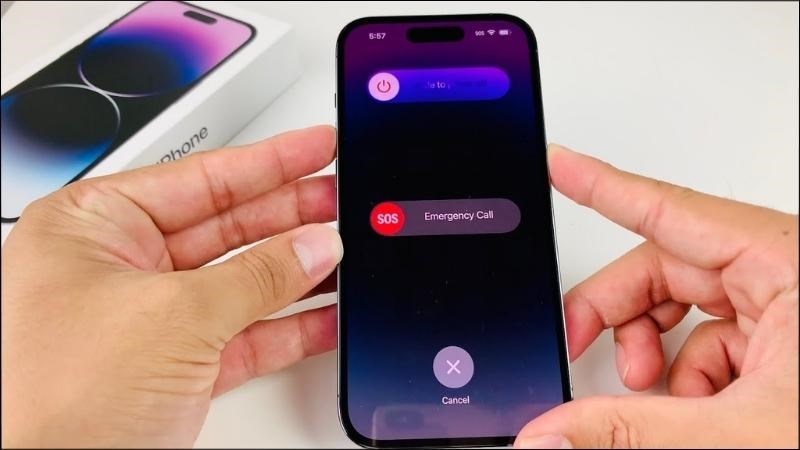
Sử dụng phím nguồn nằm ở vị trí bên phía cạnh phải của điện thoại
Xem thêm: Mách bạn 5 cách tắt nguồn iPhone 14 (Plus, Pro, Pro Max) nhanh nhất
2. Cách sạc pin iPhone 14 mới mua đúng cách
Đối với những chiếc iPhone 14, bạn nên dùng máy cho đến khi có thông báo pin yếu 20% thì mới bắt đầu tiến hành sạc pin. Tuyệt đối không được để pin máy cạn sạch. Mọi người chỉ cần sạc đầy 100% pin hoặc ngâm sạc thêm 5 - 10 phút rồi tiến hành rút sạc.
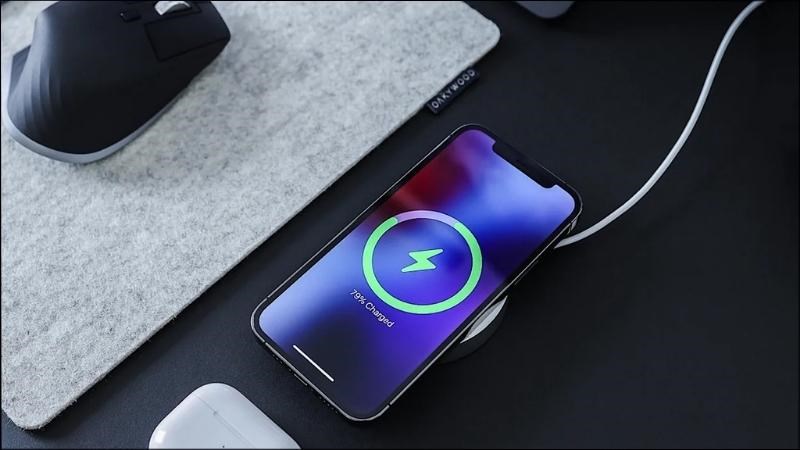
Sạc đầy 100% pin hoặc ngâm sạc thêm 5 - 10 phút rồi tiến hành rút sạc
Xem thêm: Hướng dẫn cách sạc pin iPhone 14 đúng cách mà bạn có thể chưa biết
3. Cách tạo iCloud mới cho iPhone 14
Để biết cách sử dụng iPhone 14, người tiêu dùng bắt buộc cần phải tạo được tài khoản iCloud của riêng mình với các bước như sau:
Bước 1: Tại menu chính của thiết bị, tìm kiếm ứng dụng Cài đặt > Chọn mục đầu tiên Đăng nhập vào iPhone.
Bước 2: Bấm chọn Bạn không có ID Apple hoặc đã quên? > Tạo ID Apple.
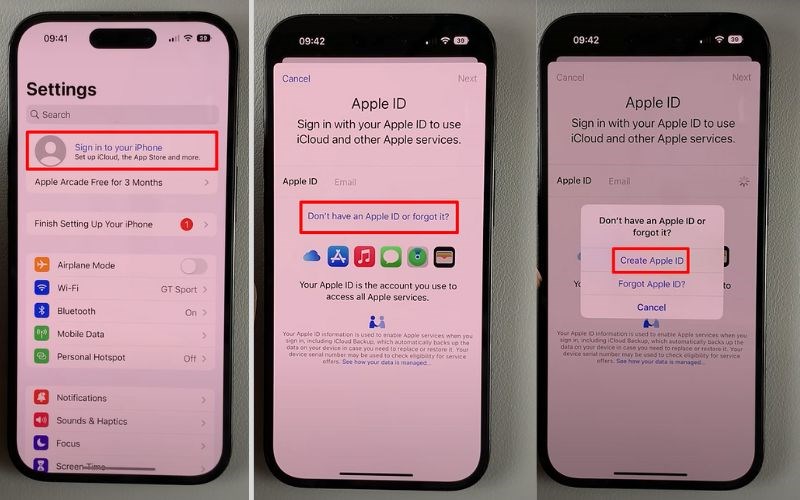
Chọn Đăng nhập vào iPhone > Bạn không có ID Apple hoặc đã quên? > Tạo ID Apple
Bước 3: Lúc này, các bạn cần phải nhập thông tin cá nhân của bản thân, bao gồm: Họ, tên, ngày sinh > Chọn Tiếp theo > Nhập email > Chọn Tiếp theo > Nhập Mật khẩu và tiến hành xác minh lại mật khẩu
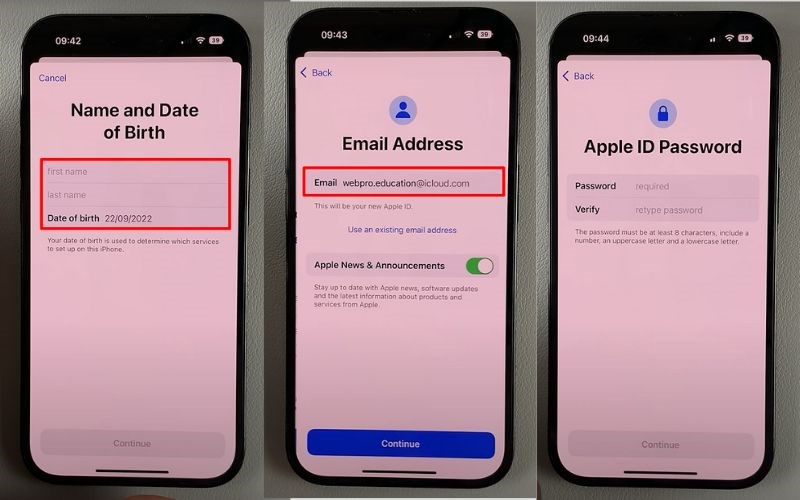
Nhập thông tin cá nhân email và mật khẩu
Bước 4: Nhập số điện thoại > Xác minh số điện thoại > Nhấn vào Đồng ý.
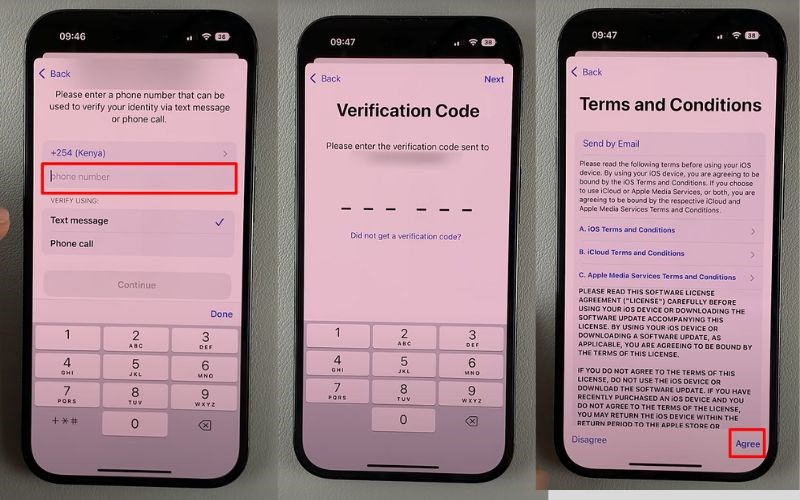
Nhập số điện thoại > Xác minh số điện thoại > Nhấn Đồng ý
Bước 5: Nhập mật mã của điện thoại để hoàn tất.
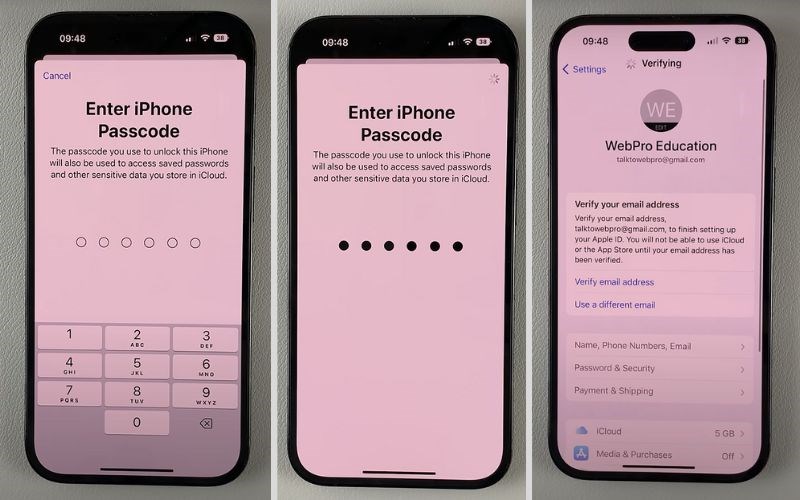
Nhập mật mã của điện thoại
Xem thêm: Cách tạo tài khoản iCloud trên điện thoại
4. Thiết lập Face ID và mật khẩu cho iPhone 14
Thiết lập Face ID và mật khẩu cho iPhone 14 được biết đến là phương pháp giúp nâng cao hiệu quả bảo mật, đề phòng trộm cắp rất hiệu quả mà bất kỳ các tín đồ iPhone nào cũng cần phải thực hiện.
Bước 1: Nhấn vào Settings > Chọn Face ID & Passcode.
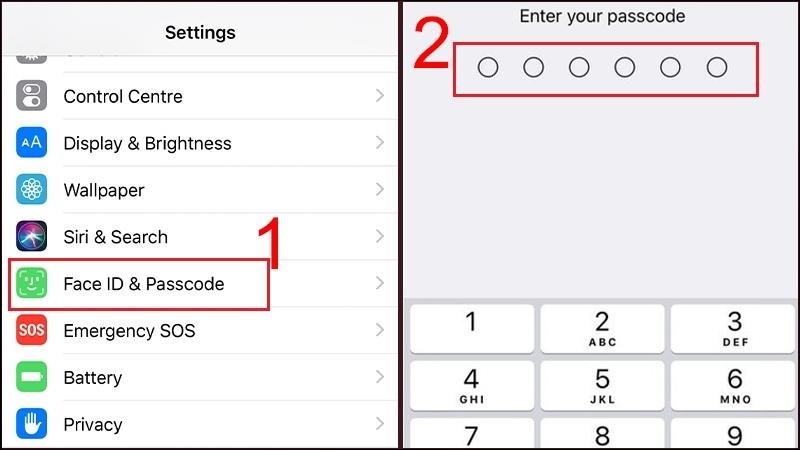
Nhấn vào Settings > Chọn Face ID & Passcode
Bước 2: Tiếp theo, bấm chọn Setup Face ID.
Bấm chọn Setup Face ID
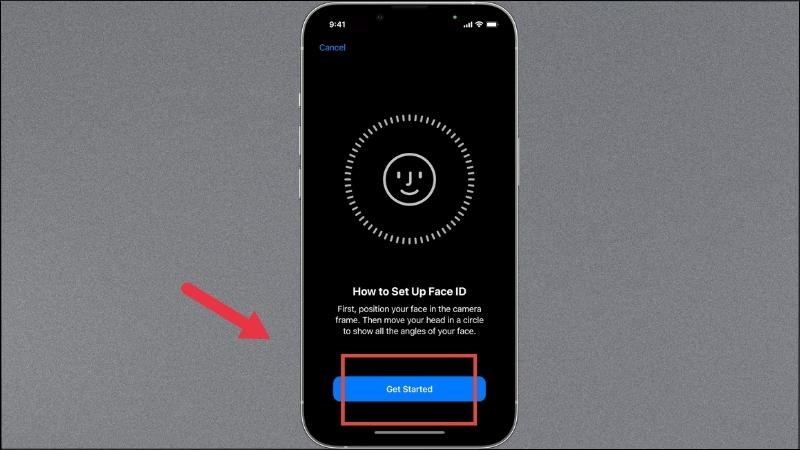
Bước 3: Các bạn tiến hành đặt khuôn mặt của bạn ở phía trước thiết bị theo hướng của chiều dọc > Nhấn Get Started.
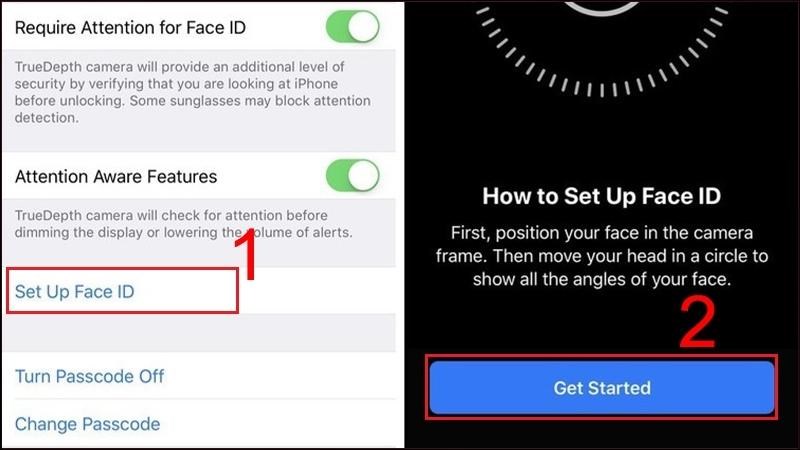
Đặt khuôn mặt của bạn ở phía trước thiết bị theo hướng của chiều dọc
Bước 4: Di chuyển nhẹ nhàng phần đầu của bạn để hoàn thành vòng tròn dựa trên hướng dẫn được hiển thị trên thiết bị.
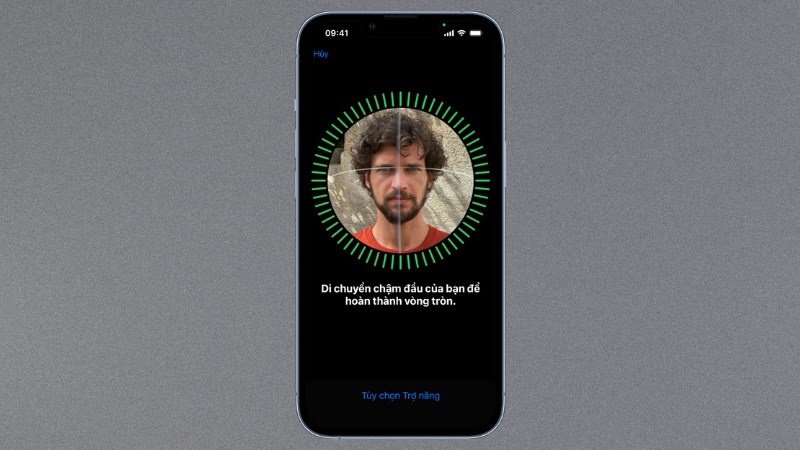
Di chuyển nhẹ nhàng phần đầu của bạn để hoàn thành vòng tròn
Bước 5: Nhấn vào Continue.
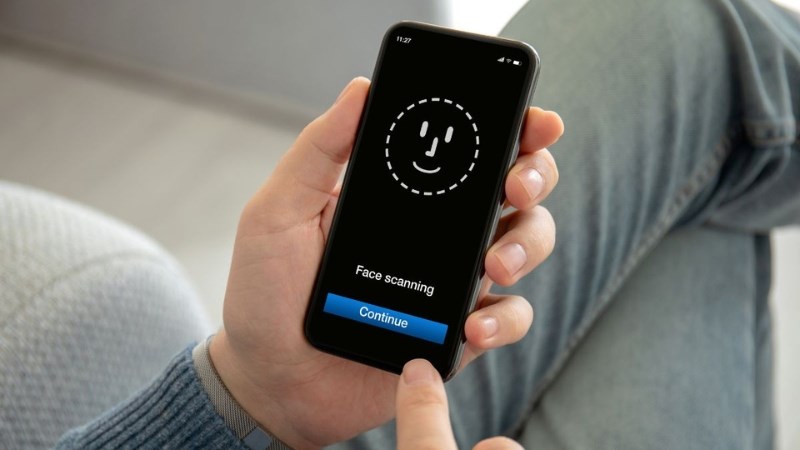
Nhấn vào Continue
Bước 6: Tiếp tục di chuyển đầu của bạn xung quanh vòng tròn dựa trên hướng dẫn được hiển thị trên thiết bị lần thứ hai.
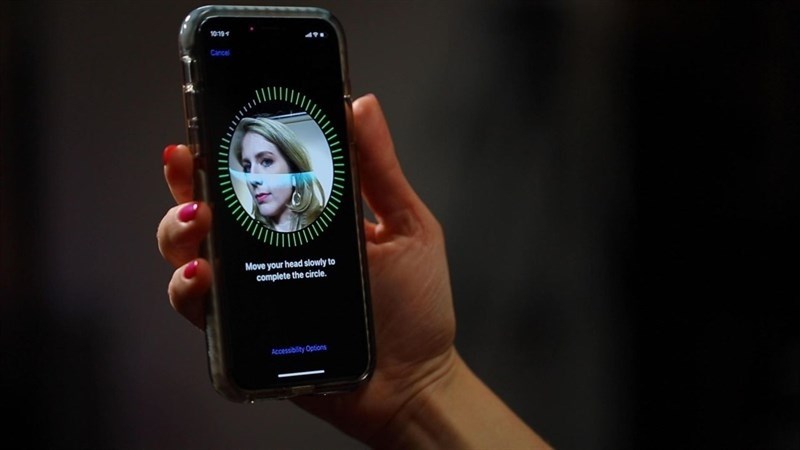
Tiếp tục di chuyển đầu của bạn xung quanh vòng tròn
Bước 7: Nhấn Done để hoàn tất.
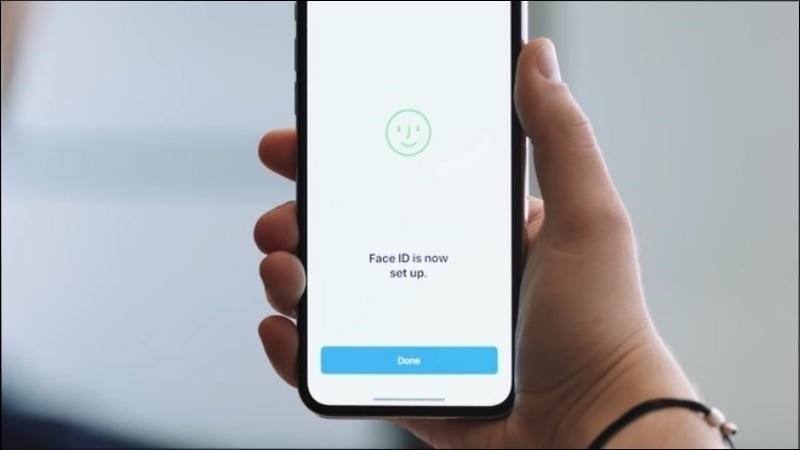
Nhấn Done để hoàn tất
5. Cách chụp màn hình iPhone 14 series
Trên thực tế, có khá nhiều cách dùng iPhone 14 cũng như cách chụp màn hình iPhone 14. Trong đó, tiêu biểu nhất phải nhắc đến phương pháp chụp ảnh màn hình bằng phím cứng như sau.
Bước 1: Tại menu chính của màn hình, mở ứng dụng ảnh, tài liệu hoặc nội dung cần chụp lại màn hình.
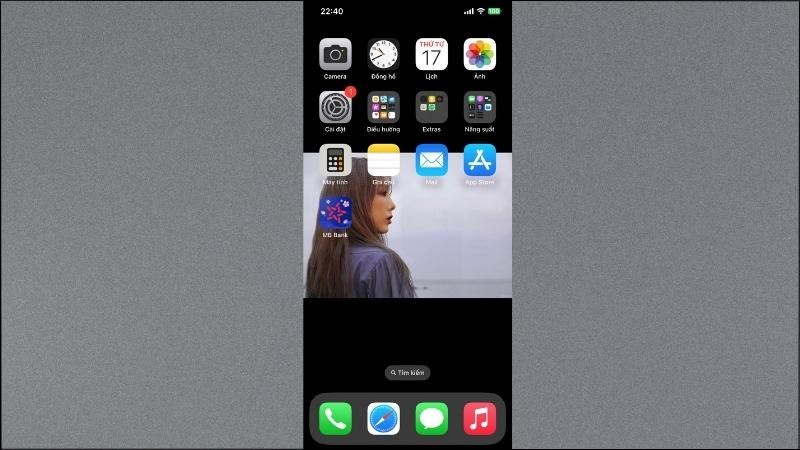
Mở ứng dụng ảnh, tài liệu hoặc nội dung cần chụp lại màn hình
Bước 2: Sau đó, dùng ngón tay để nhấn vào tổ hợp phím Nguồn + Tăng âm lượng cùng lúc. Chờ trong vài giây thì màn hình sẽ chớp nháy nhẹ để thông báo rằng màn hình đã được chụp lại.
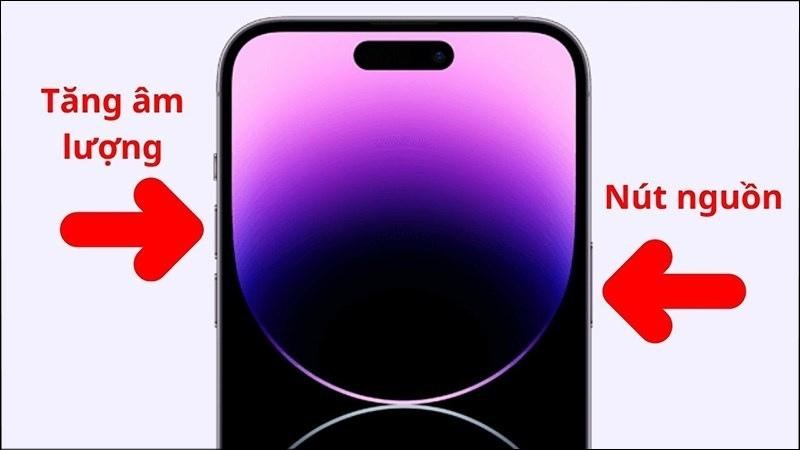
Nhấn vào tổ hợp phím Nguồn + Tăng âm lượng cùng lúc
Bước 3: Ảnh chụp màn hình sẽ được hiển thị thu nhỏ ở phía góc trái màn hình và giữ trong 5 giây. Thiết bị sẽ tự động lưu tấm ảnh vừa rồi vào bộ sưu tập ảnh.
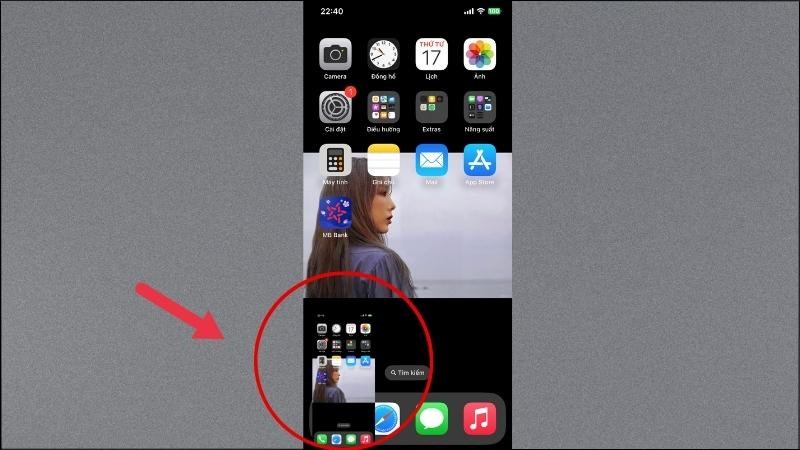
Ảnh chụp màn hình sẽ được hiển thị thu nhỏ ở phía góc trái màn hình
Xem thêm: Cách chụp màn hình iPhone 14 bằng phím cứng
6. Cách quay màn hình iPhone 14
Quay màn hình điện thoại là một tips rất hữu ích giúp người dùng lưu trữ dữ liệu nhanh chóng, đơn giản. Để biết cách quay màn hình iPhone 14 nói riêng và tất cả các dòng máy thuộc series 14, các bạn hãy nhanh tay tham khảo các bước sau:
Bước 1: Tại menu chính của thiết bị các bạn vào ứng dụng Cài đặt > Chọn Trung tâm điều khiển > Nhấn vào biểu tượng dấu cộng có màu xanh > Vuốt màn hình từ dưới lên trên để khởi động trung tâm điều khiển > Nhấn giữ biểu tượng quay màn hình có dạng hình tròn.
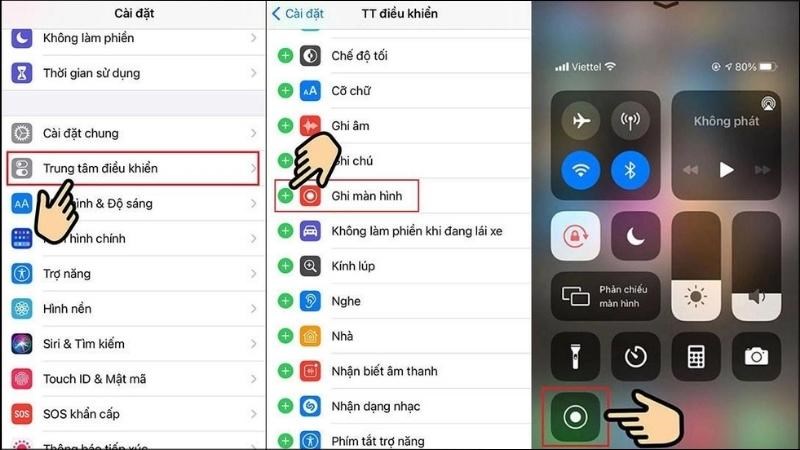
Vào ứng dụng Cài đặt > Chọn Trung tâm điều khiển
Bước 2: Nhấn quay phim bằng cách bấm vào biểu tượng nút Micro > Nhấn Bắt đầu để ghi âm > Nhấn biểu tượng hình tròn hiển thị trên màn hình để kết thúc và lưu video.
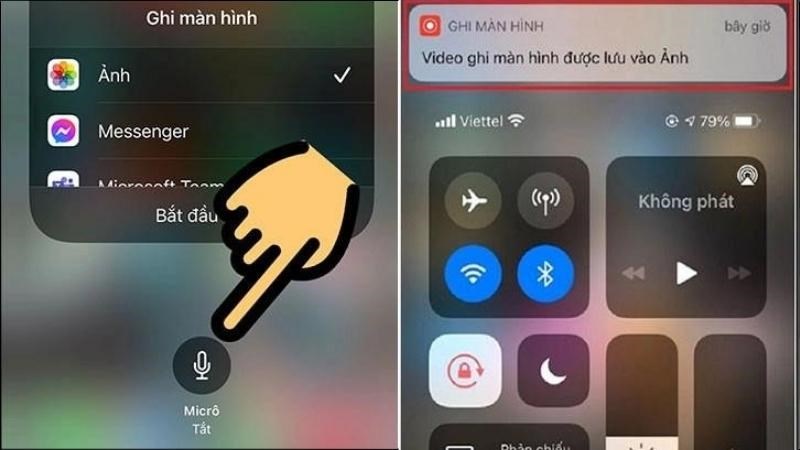
Bấm vào biểu tượng nút Micro > Nhấn Bắt đầu để ghi âm
7. Cách sử dụng camera iPhone 14
Kích hoạt chế độ quay phim 4K Cinematic
Chế độ điện ảnh (Cinematic Mode) được hiểu đơn giản là một công nghệ mới của Apple được ứng dụng trên chuỗi iPhone 14. Công nghệ này sẽ có tác dụng mang lại cho bạn những thước phim hoặc những tấm hình có độ phân giải cao lên tới 4K.
Bước 1: Tại menu chính của máy, khởi động ứng dụng Cài đặt (Settings).
Bước 2: Chọn Máy ảnh (Camera) > Nhấn vào Quay phim điện ảnh (Record Cinermatic).
Bước 3: Các bạn có thể lựa chọn một trong hai phương án sau: Chất lượng hình ảnh 4K ở tốc độ 24 khung hình/giây hoặc 4K ở tốc độ 30 khung hình/giây.
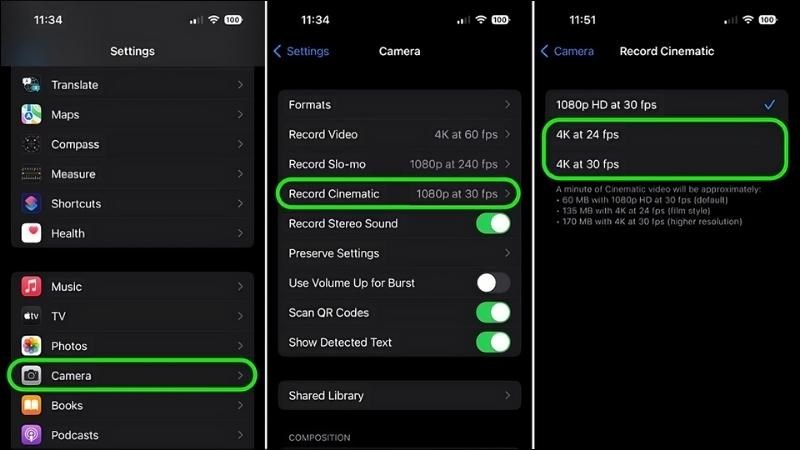
Kích hoạt chế độ quay phim 4K Cinematic một cách đơn giản, dễ thực hiện
Cách sử dụng Action Mode
Khi biết cách dùng iPhone 14, các bạn cần phải hiểu rõ về tính năng Action Mode hay còn gọi là chế độ hành động với khả năng giúp nâng cấp chất lượng của video thêm phần sắc sảo, mượt mà và chỉnh chu.
Bước 1: Tại menu chính của máy, khởi động ứng dụng Camera > Chọn chế độ Video.
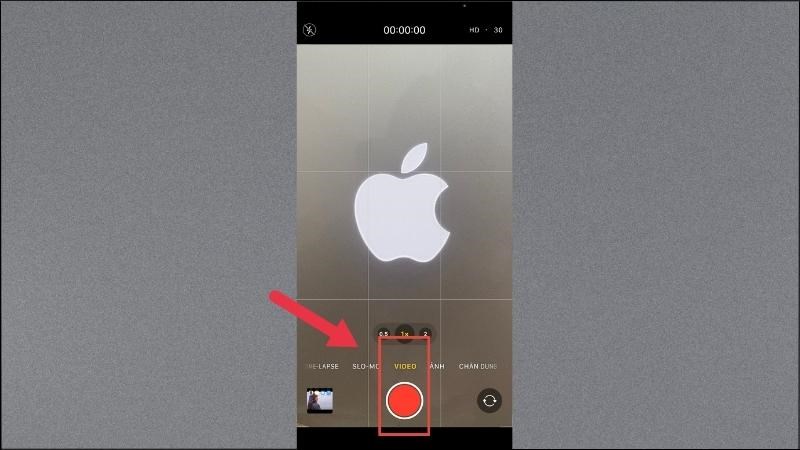
Khởi động ứng dụng Camera > Chọn chế độ Video
Bước 2: Tại góc tay trái phía trên của màn hình, nhấn Action Mode.
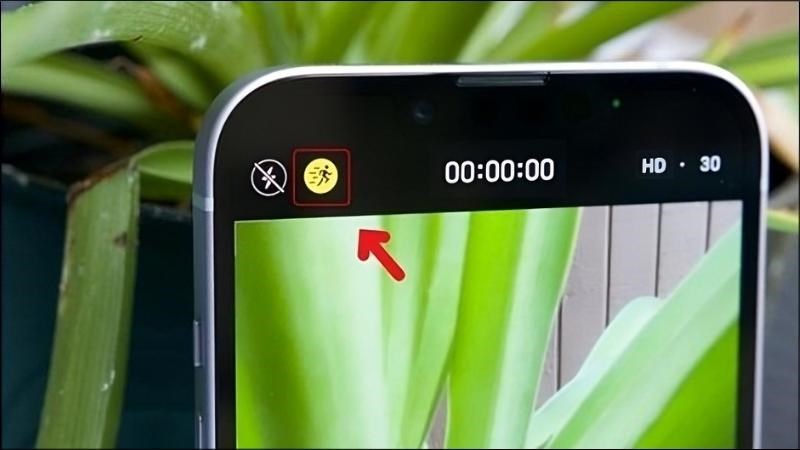
Chế độ hành động giúp nâng cấp chất lượng của video
8. Dọn dẹp bộ nhớ iPhone 14
Dọn dẹp điện thoại thường xuyên sẽ góp phần giúp cho các thiết bị điện tử có thể vận hành nhẹ nhàng hơn. Mọi người chỉ cần xóa đi các hình ảnh, video, dữ liệu hoặc thông tin không cần thiết là đã hoàn tất công việc.
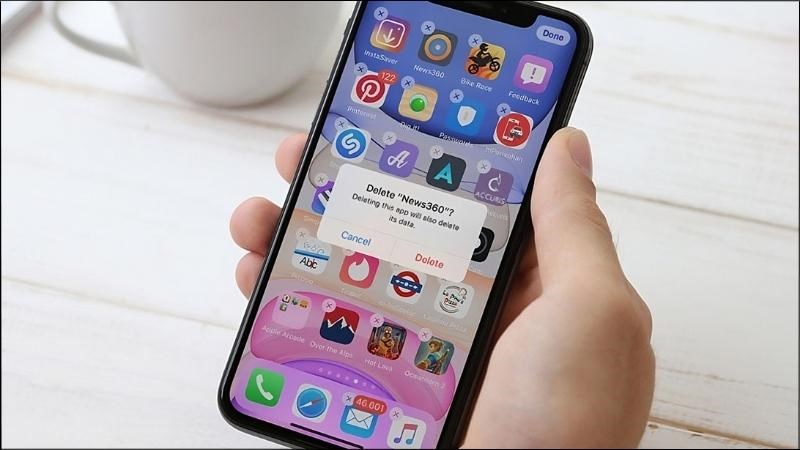
Dọn dẹp điện thoại thường xuyên sẽ góp phần giúp điện thoại vận hành nhẹ nhàng hơn
9. Tải ứng dụng – Game trên App Store iPhone 14
Bên cạnh cách dùng iPhone 14 thì vấn đề làm thế nào để tải game về ứng dụng cũng là một đề tài thu hút được sự chú ý của rất nhiều người tiêu dùng. Mời các bạn tham khảo các bước sau đây.
Bước 1: Tại ứng dụng App Store > Bấm chọn Tìm kiếm > Nhập tên game hoặc ứng dụng cần tải về máy > Chọn Tìm.
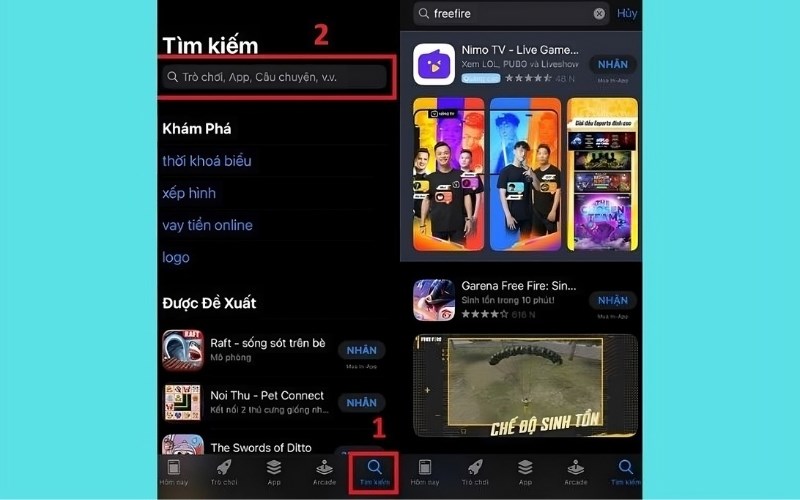
Tại ứng dụng App Store > Bấm chọn Tìm kiếm > Tìm tên game
Bước 2: Khi đã xác định được ứng dụng cần tìm, mọi người bấm vào nút Nhận > Xác thực phương thức bảo mật để tải về là xong.

Bấm vào nút Nhận > Xác thực phương thức bảo mật để tải về
10. Thêm biểu tượng phần trăm pin vào thanh trạng thái
Để hiển thị phần trăm pin lên phía trên của thanh thông báo thì các bạn có thể truy cập vào ngay vào phần ứng dụng Cài đặt > Bấm chọn vào mục Pin > Sau đó mở công tắc ở mục phần trăm pin là đã hoàn tất.
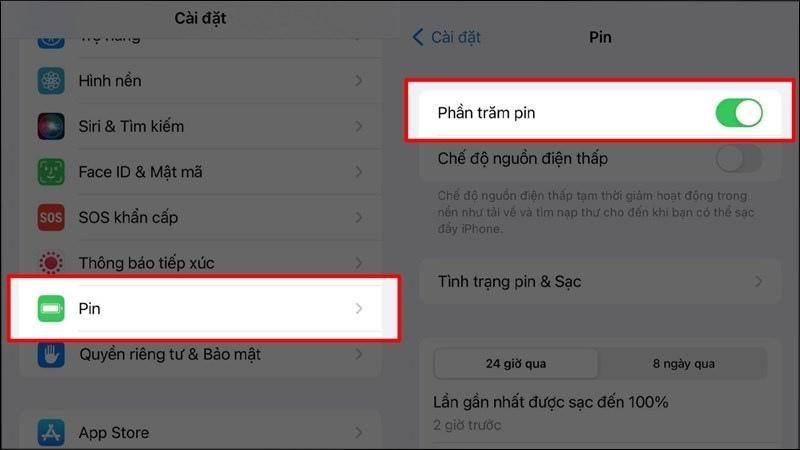
Vào Cài đặt > Pin > Mở công tắc ở mục phần trăm pin
11. Cách sử dụng eSIM trên iPhone 14 series
Với những chiếc eSIM có kích thước nhỏ gọn, tiện lợi nhưng vẫn đảm bảo đầy đủ hoàn toàn các chức năng như SIM vật lý thông thường, các bạn có thể dễ dàng cài đặt theo thứ tự sau:
Bước 1: Tại menu chính của máy, mở ứng dụng Cài đặt > Chọn Di động > Chọn Thêm gói cước di động.
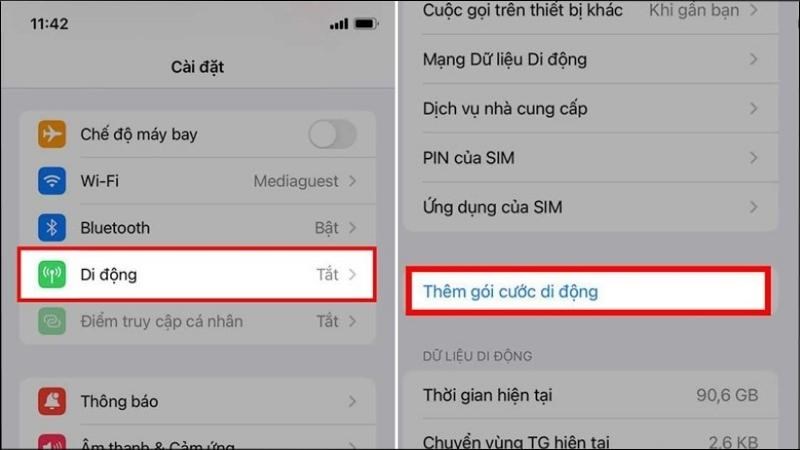
Vào Cài đặt > Chọn Di động > Chọn Thêm gói cước di động
Bước 2: Tiến hành quét mã QR từ nhà mạng cung cấp để kích hoạt eSIM.
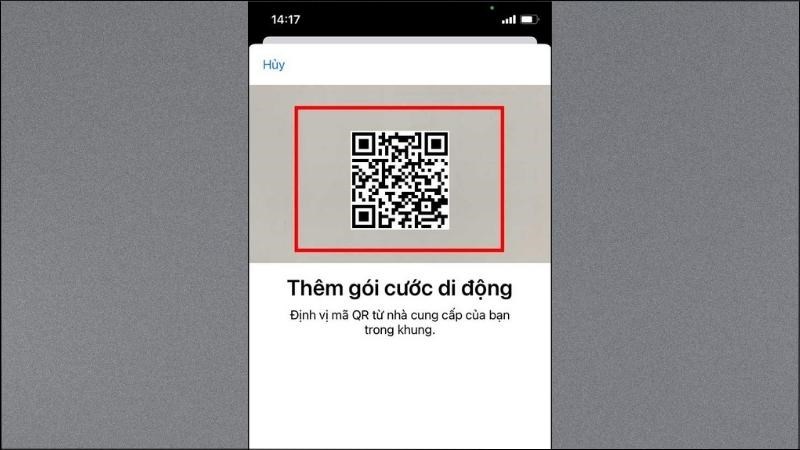
Tiến hành quét mã QR từ nhà mạng cung cấp để kích hoạt eSIM
Bước 3: Tiến hành tắt nguồn > Khởi động lại điện thoại để sử dụng eSIM.
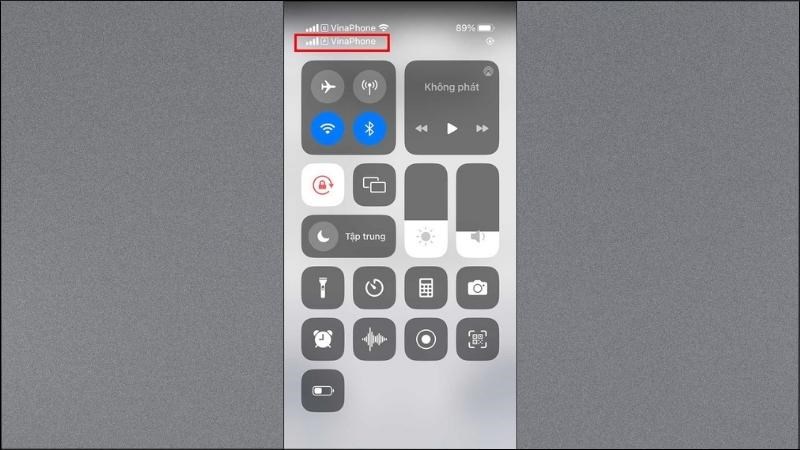
Tiến hành tắt nguồn > Khởi động lại điện thoại để sử dụng eSIM
Một trong những điều quan trọng nhất khi tìm hiểu về cách sử dụng iPhone 14 đó chính là thành thạo các thao tác mở nguồn nhanh iPhone 14 series.
Các bạn chỉ cần nhấn phím nguồn nằm ở vị trí bên phía cạnh phải của điện thoại trong vào giây. Sau đó, chờ cho đến khi logo táo khuyết của Apple hiện lên màn hình, mọi người hãy thả tay ra là đã hoàn tất.
Sử dụng phím nguồn nằm ở vị trí bên phía cạnh phải của điện thoại
Xem thêm: Mách bạn 5 cách tắt nguồn iPhone 14 (Plus, Pro, Pro Max) nhanh nhất
2. Cách sạc pin iPhone 14 mới mua đúng cách
Đối với những chiếc iPhone 14, bạn nên dùng máy cho đến khi có thông báo pin yếu 20% thì mới bắt đầu tiến hành sạc pin. Tuyệt đối không được để pin máy cạn sạch. Mọi người chỉ cần sạc đầy 100% pin hoặc ngâm sạc thêm 5 - 10 phút rồi tiến hành rút sạc.
Sạc đầy 100% pin hoặc ngâm sạc thêm 5 - 10 phút rồi tiến hành rút sạc
Xem thêm: Hướng dẫn cách sạc pin iPhone 14 đúng cách mà bạn có thể chưa biết
3. Cách tạo iCloud mới cho iPhone 14
Để biết cách sử dụng iPhone 14, người tiêu dùng bắt buộc cần phải tạo được tài khoản iCloud của riêng mình với các bước như sau:
Bước 1: Tại menu chính của thiết bị, tìm kiếm ứng dụng Cài đặt > Chọn mục đầu tiên Đăng nhập vào iPhone.
Bước 2: Bấm chọn Bạn không có ID Apple hoặc đã quên? > Tạo ID Apple.
Chọn Đăng nhập vào iPhone > Bạn không có ID Apple hoặc đã quên? > Tạo ID Apple
Bước 3: Lúc này, các bạn cần phải nhập thông tin cá nhân của bản thân, bao gồm: Họ, tên, ngày sinh > Chọn Tiếp theo > Nhập email > Chọn Tiếp theo > Nhập Mật khẩu và tiến hành xác minh lại mật khẩu
Nhập thông tin cá nhân email và mật khẩu
Bước 4: Nhập số điện thoại > Xác minh số điện thoại > Nhấn vào Đồng ý.
Nhập số điện thoại > Xác minh số điện thoại > Nhấn Đồng ý
Bước 5: Nhập mật mã của điện thoại để hoàn tất.
Nhập mật mã của điện thoại
Xem thêm: Cách tạo tài khoản iCloud trên điện thoại
4. Thiết lập Face ID và mật khẩu cho iPhone 14
Thiết lập Face ID và mật khẩu cho iPhone 14 được biết đến là phương pháp giúp nâng cao hiệu quả bảo mật, đề phòng trộm cắp rất hiệu quả mà bất kỳ các tín đồ iPhone nào cũng cần phải thực hiện.
Bước 1: Nhấn vào Settings > Chọn Face ID & Passcode.
Nhấn vào Settings > Chọn Face ID & Passcode
Bước 2: Tiếp theo, bấm chọn Setup Face ID.
Bấm chọn Setup Face ID
Bước 3: Các bạn tiến hành đặt khuôn mặt của bạn ở phía trước thiết bị theo hướng của chiều dọc > Nhấn Get Started.
Đặt khuôn mặt của bạn ở phía trước thiết bị theo hướng của chiều dọc
Bước 4: Di chuyển nhẹ nhàng phần đầu của bạn để hoàn thành vòng tròn dựa trên hướng dẫn được hiển thị trên thiết bị.
Di chuyển nhẹ nhàng phần đầu của bạn để hoàn thành vòng tròn
Bước 5: Nhấn vào Continue.
Nhấn vào Continue
Bước 6: Tiếp tục di chuyển đầu của bạn xung quanh vòng tròn dựa trên hướng dẫn được hiển thị trên thiết bị lần thứ hai.
Tiếp tục di chuyển đầu của bạn xung quanh vòng tròn
Bước 7: Nhấn Done để hoàn tất.
Nhấn Done để hoàn tất
5. Cách chụp màn hình iPhone 14 series
Trên thực tế, có khá nhiều cách dùng iPhone 14 cũng như cách chụp màn hình iPhone 14. Trong đó, tiêu biểu nhất phải nhắc đến phương pháp chụp ảnh màn hình bằng phím cứng như sau.
Bước 1: Tại menu chính của màn hình, mở ứng dụng ảnh, tài liệu hoặc nội dung cần chụp lại màn hình.
Mở ứng dụng ảnh, tài liệu hoặc nội dung cần chụp lại màn hình
Bước 2: Sau đó, dùng ngón tay để nhấn vào tổ hợp phím Nguồn + Tăng âm lượng cùng lúc. Chờ trong vài giây thì màn hình sẽ chớp nháy nhẹ để thông báo rằng màn hình đã được chụp lại.
Nhấn vào tổ hợp phím Nguồn + Tăng âm lượng cùng lúc
Bước 3: Ảnh chụp màn hình sẽ được hiển thị thu nhỏ ở phía góc trái màn hình và giữ trong 5 giây. Thiết bị sẽ tự động lưu tấm ảnh vừa rồi vào bộ sưu tập ảnh.
Ảnh chụp màn hình sẽ được hiển thị thu nhỏ ở phía góc trái màn hình
Xem thêm: Cách chụp màn hình iPhone 14 bằng phím cứng
6. Cách quay màn hình iPhone 14
Quay màn hình điện thoại là một tips rất hữu ích giúp người dùng lưu trữ dữ liệu nhanh chóng, đơn giản. Để biết cách quay màn hình iPhone 14 nói riêng và tất cả các dòng máy thuộc series 14, các bạn hãy nhanh tay tham khảo các bước sau:
Bước 1: Tại menu chính của thiết bị các bạn vào ứng dụng Cài đặt > Chọn Trung tâm điều khiển > Nhấn vào biểu tượng dấu cộng có màu xanh > Vuốt màn hình từ dưới lên trên để khởi động trung tâm điều khiển > Nhấn giữ biểu tượng quay màn hình có dạng hình tròn.
Vào ứng dụng Cài đặt > Chọn Trung tâm điều khiển
Bước 2: Nhấn quay phim bằng cách bấm vào biểu tượng nút Micro > Nhấn Bắt đầu để ghi âm > Nhấn biểu tượng hình tròn hiển thị trên màn hình để kết thúc và lưu video.
Bấm vào biểu tượng nút Micro > Nhấn Bắt đầu để ghi âm
7. Cách sử dụng camera iPhone 14
Kích hoạt chế độ quay phim 4K Cinematic
Chế độ điện ảnh (Cinematic Mode) được hiểu đơn giản là một công nghệ mới của Apple được ứng dụng trên chuỗi iPhone 14. Công nghệ này sẽ có tác dụng mang lại cho bạn những thước phim hoặc những tấm hình có độ phân giải cao lên tới 4K.
Bước 1: Tại menu chính của máy, khởi động ứng dụng Cài đặt (Settings).
Bước 2: Chọn Máy ảnh (Camera) > Nhấn vào Quay phim điện ảnh (Record Cinermatic).
Bước 3: Các bạn có thể lựa chọn một trong hai phương án sau: Chất lượng hình ảnh 4K ở tốc độ 24 khung hình/giây hoặc 4K ở tốc độ 30 khung hình/giây.
Kích hoạt chế độ quay phim 4K Cinematic một cách đơn giản, dễ thực hiện
Cách sử dụng Action Mode
Khi biết cách dùng iPhone 14, các bạn cần phải hiểu rõ về tính năng Action Mode hay còn gọi là chế độ hành động với khả năng giúp nâng cấp chất lượng của video thêm phần sắc sảo, mượt mà và chỉnh chu.
Bước 1: Tại menu chính của máy, khởi động ứng dụng Camera > Chọn chế độ Video.
Khởi động ứng dụng Camera > Chọn chế độ Video
Bước 2: Tại góc tay trái phía trên của màn hình, nhấn Action Mode.
Chế độ hành động giúp nâng cấp chất lượng của video
8. Dọn dẹp bộ nhớ iPhone 14
Dọn dẹp điện thoại thường xuyên sẽ góp phần giúp cho các thiết bị điện tử có thể vận hành nhẹ nhàng hơn. Mọi người chỉ cần xóa đi các hình ảnh, video, dữ liệu hoặc thông tin không cần thiết là đã hoàn tất công việc.
Dọn dẹp điện thoại thường xuyên sẽ góp phần giúp điện thoại vận hành nhẹ nhàng hơn
9. Tải ứng dụng – Game trên App Store iPhone 14
Bên cạnh cách dùng iPhone 14 thì vấn đề làm thế nào để tải game về ứng dụng cũng là một đề tài thu hút được sự chú ý của rất nhiều người tiêu dùng. Mời các bạn tham khảo các bước sau đây.
Bước 1: Tại ứng dụng App Store > Bấm chọn Tìm kiếm > Nhập tên game hoặc ứng dụng cần tải về máy > Chọn Tìm.
Tại ứng dụng App Store > Bấm chọn Tìm kiếm > Tìm tên game
Bước 2: Khi đã xác định được ứng dụng cần tìm, mọi người bấm vào nút Nhận > Xác thực phương thức bảo mật để tải về là xong.
Bấm vào nút Nhận > Xác thực phương thức bảo mật để tải về
10. Thêm biểu tượng phần trăm pin vào thanh trạng thái
Để hiển thị phần trăm pin lên phía trên của thanh thông báo thì các bạn có thể truy cập vào ngay vào phần ứng dụng Cài đặt > Bấm chọn vào mục Pin > Sau đó mở công tắc ở mục phần trăm pin là đã hoàn tất.
Vào Cài đặt > Pin > Mở công tắc ở mục phần trăm pin
11. Cách sử dụng eSIM trên iPhone 14 series
Với những chiếc eSIM có kích thước nhỏ gọn, tiện lợi nhưng vẫn đảm bảo đầy đủ hoàn toàn các chức năng như SIM vật lý thông thường, các bạn có thể dễ dàng cài đặt theo thứ tự sau:
Bước 1: Tại menu chính của máy, mở ứng dụng Cài đặt > Chọn Di động > Chọn Thêm gói cước di động.
Vào Cài đặt > Chọn Di động > Chọn Thêm gói cước di động
Bước 2: Tiến hành quét mã QR từ nhà mạng cung cấp để kích hoạt eSIM.
Tiến hành quét mã QR từ nhà mạng cung cấp để kích hoạt eSIM
Bước 3: Tiến hành tắt nguồn > Khởi động lại điện thoại để sử dụng eSIM.
Tiến hành tắt nguồn > Khởi động lại điện thoại để sử dụng eSIM