
Phuong Nam
Well-known member
Cơ chế lưu trữ đặc thù của Zalo và tầm quan trọng của việc đồng bộ
Khác với các ứng dụng nhắn tin quốc tế lưu trữ 100% trên đám mây (Cloud), Zalo áp dụng cơ chế lưu trữ cục bộ (Local Storage) để tối ưu tốc độ truy cập tại Việt Nam. Điều này đồng nghĩa với việc dữ liệu trên PC và Mobile là 2 bản thể độc lập. Nếu người dùng không biết cách đồng bộ tin nhắn zalo từ máy tính sang điện thoại, những tin nhắn quan trọng nhận được trên máy tính sẽ không bao giờ tự động xuất hiện trên điện thoại.
Đây chính là "lỗ hổng" kiến thức khiến nhiều người dùng vô tình làm mất dữ liệu khi thay đổi thiết bị. Do đó, việc nắm vững quy trình đồng bộ thủ công là kỹ năng bắt buộc để bảo vệ tài sản số của người dùng.
Cách đồng bộ tin nhắn zalo từ máy tính sang điện thoại nhanh nhất
Để đảm bảo thành công, người dùng cần thực hiện thao tác chính xác trên cả 2 thiết bị đầu cuối. Dưới đây là các bước thực hiện chuẩn kỹ thuật:
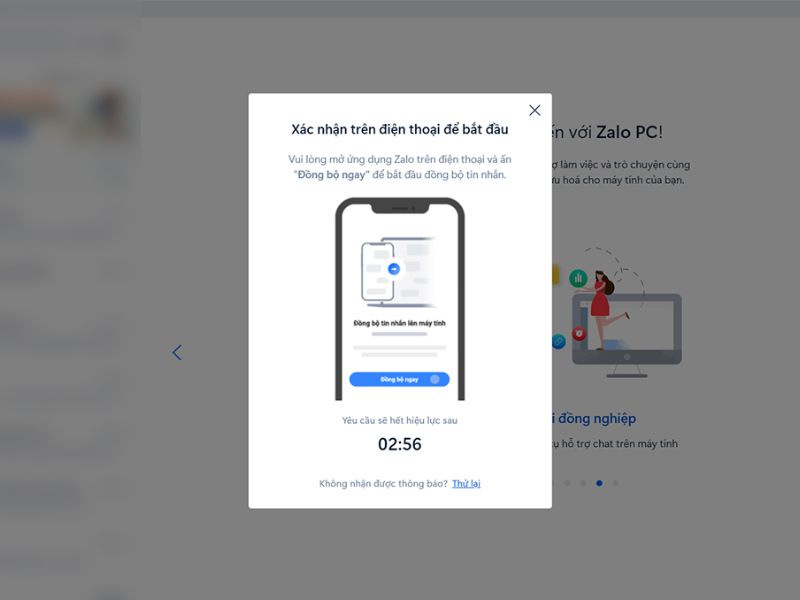
Bước 1: Kích hoạt sao lưu trên máy tính (Nguồn dữ liệu)
Đầu tiên, người dùng cần đóng gói dữ liệu trên máy tính để gửi lên máy chủ trung gian.

Bước 2: Tiếp nhận dữ liệu trên điện thoại
Sau khi dữ liệu đã có trên lưu trữ đám mây, bước tiếp theo là thao tác trên thiết bị di động. Đây chính là lúc người dùng thực hiện cách khôi phục tin nhắn Zalo trên điện thoại để kéo toàn bộ lịch sử trò chuyện về máy.

Các vấn đề nan giải và cách xử lý sự cố dữ liệu
Trên thực tế, không phải lúc nào cách đồng bộ tin nhắn zalo từ máy tính sang điện thoại cũng diễn ra suôn sẻ. Có những tình huống phức tạp đòi hỏi người dùng phải hiểu rõ giới hạn của công nghệ.
Khôi phục tin nhắn đã xóa mà chưa kịp sao lưu
Một trong những câu hỏi khó nhất mà đội ngũ mình nhận được là về việc khôi phục tin nhắn zalo đã xóa chưa sao lưu trên iphone. Thực tế, do cơ chế bảo mật cao của iOS và mã hóa đầu cuối của Zalo, nếu tin nhắn đã bị xóa vĩnh viễn và chưa từng được sao lưu (lên iCloud hoặc máy chủ Zalo) thì khả năng lấy lại gần như bằng 0. Các phần mềm bên thứ 3 quảng cáo có thể khôi phục thường tiềm ẩn rủi ro lộ lọt thông tin.
Lời khuyên: Cách duy nhất là kiểm tra lại trên thiết bị khác (như máy tính hoặc iPad) xem tin nhắn đó còn lưu ở bộ nhớ tạm (cache) hay không để trích xuất thủ công.
Lỗi không tìm thấy bản đồng bộ
Nếu máy tính báo thành công nhưng điện thoại không thấy dữ liệu, nguyên nhân thường do độ trễ của máy chủ. Người dùng nên đăng xuất tài khoản trên điện thoại và đăng nhập lại để làm mới phiên làm việc.
Giải pháp: Thiết lập thói quen sao lưu định kỳ
Để không bao giờ phải rơi vào tình cảnh "mất bò mới lo làm chuồng", người dùng cần chủ động bảo vệ dữ liệu của mình ngay từ hôm nay. Việc nắm vững cách sao lưu tin nhắn zalo trên điện thoại là chìa khóa vàng để bảo mật thông tin. Dưới đây là các bước sao lưu định kỳ:
Khác với các ứng dụng nhắn tin quốc tế lưu trữ 100% trên đám mây (Cloud), Zalo áp dụng cơ chế lưu trữ cục bộ (Local Storage) để tối ưu tốc độ truy cập tại Việt Nam. Điều này đồng nghĩa với việc dữ liệu trên PC và Mobile là 2 bản thể độc lập. Nếu người dùng không biết cách đồng bộ tin nhắn zalo từ máy tính sang điện thoại, những tin nhắn quan trọng nhận được trên máy tính sẽ không bao giờ tự động xuất hiện trên điện thoại.
Đây chính là "lỗ hổng" kiến thức khiến nhiều người dùng vô tình làm mất dữ liệu khi thay đổi thiết bị. Do đó, việc nắm vững quy trình đồng bộ thủ công là kỹ năng bắt buộc để bảo vệ tài sản số của người dùng.
Cách đồng bộ tin nhắn zalo từ máy tính sang điện thoại nhanh nhất
Để đảm bảo thành công, người dùng cần thực hiện thao tác chính xác trên cả 2 thiết bị đầu cuối. Dưới đây là các bước thực hiện chuẩn kỹ thuật:
Bước 1: Kích hoạt sao lưu trên máy tính (Nguồn dữ liệu)
Đầu tiên, người dùng cần đóng gói dữ liệu trên máy tính để gửi lên máy chủ trung gian.
- Bước 1: Mở ứng dụng Zalo trên máy tính (PC hoặc Laptop).
- Bước 2: Truy cập vào biểu tượng Cài đặt (bánh răng) ở góc dưới bên trái màn hình > chọn Lưu trữ.
- Bước 3: Tại giao diện quản lý, tìm mục "Đồng bộ tin nhắn" và nhấn nút Đồng bộ ngay.
- Bước 4: Hệ thống sẽ tiến hành tải dữ liệu mã hóa lên đám mây. Người dùng cần giữ kết nối mạng ổn định cho đến khi quá trình này hoàn tất 100%.
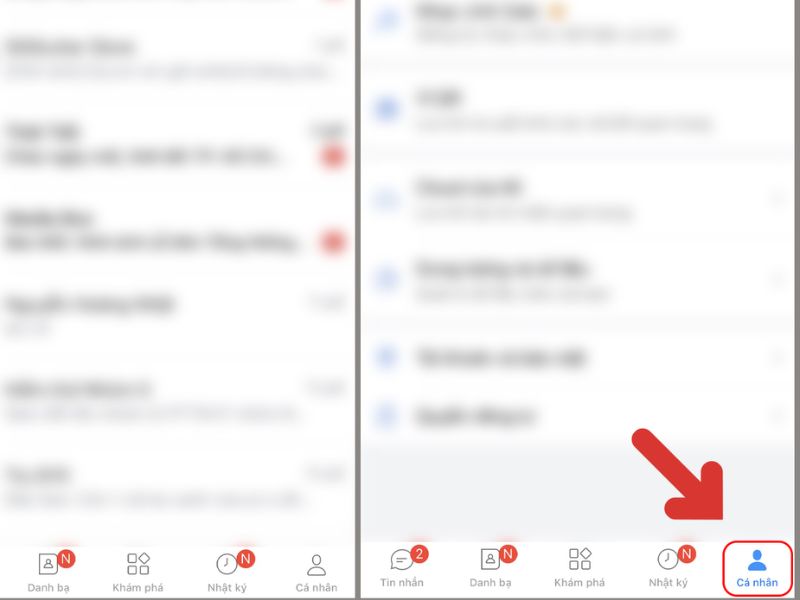
Bước 2: Tiếp nhận dữ liệu trên điện thoại
Sau khi dữ liệu đã có trên lưu trữ đám mây, bước tiếp theo là thao tác trên thiết bị di động. Đây chính là lúc người dùng thực hiện cách khôi phục tin nhắn Zalo trên điện thoại để kéo toàn bộ lịch sử trò chuyện về máy.
- Bước 1: Mở ứng dụng Zalo trên điện thoại (đảm bảo đã cập nhật phiên bản mới nhất).
- Bước 2: Vào mục Cá nhân > chọn Cài đặt (biểu tượng bánh răng góc trên phải) > Sao lưu và khôi phục.
- Bước 3: Tại đây, hệ thống sẽ hiển thị bản sao lưu vừa được đẩy lên từ máy tính. Người dùng chọn nút Khôi phục.
- Bước 4: Chờ đợi thanh tiến trình chạy xong. Lúc này, toàn bộ tin nhắn từ máy tính sẽ xuất hiện đầy đủ trên điện thoại.
Các vấn đề nan giải và cách xử lý sự cố dữ liệu
Trên thực tế, không phải lúc nào cách đồng bộ tin nhắn zalo từ máy tính sang điện thoại cũng diễn ra suôn sẻ. Có những tình huống phức tạp đòi hỏi người dùng phải hiểu rõ giới hạn của công nghệ.
Khôi phục tin nhắn đã xóa mà chưa kịp sao lưu
Một trong những câu hỏi khó nhất mà đội ngũ mình nhận được là về việc khôi phục tin nhắn zalo đã xóa chưa sao lưu trên iphone. Thực tế, do cơ chế bảo mật cao của iOS và mã hóa đầu cuối của Zalo, nếu tin nhắn đã bị xóa vĩnh viễn và chưa từng được sao lưu (lên iCloud hoặc máy chủ Zalo) thì khả năng lấy lại gần như bằng 0. Các phần mềm bên thứ 3 quảng cáo có thể khôi phục thường tiềm ẩn rủi ro lộ lọt thông tin.
Lời khuyên: Cách duy nhất là kiểm tra lại trên thiết bị khác (như máy tính hoặc iPad) xem tin nhắn đó còn lưu ở bộ nhớ tạm (cache) hay không để trích xuất thủ công.
Lỗi không tìm thấy bản đồng bộ
Nếu máy tính báo thành công nhưng điện thoại không thấy dữ liệu, nguyên nhân thường do độ trễ của máy chủ. Người dùng nên đăng xuất tài khoản trên điện thoại và đăng nhập lại để làm mới phiên làm việc.
Giải pháp: Thiết lập thói quen sao lưu định kỳ
Để không bao giờ phải rơi vào tình cảnh "mất bò mới lo làm chuồng", người dùng cần chủ động bảo vệ dữ liệu của mình ngay từ hôm nay. Việc nắm vững cách sao lưu tin nhắn zalo trên điện thoại là chìa khóa vàng để bảo mật thông tin. Dưới đây là các bước sao lưu định kỳ:
- Bước 1: Trên điện thoại, vào Cài đặt của Zalo > Sao lưu và khôi phục.
- Bước 2: Gạt công tắc bật tính năng Tự động sao lưu mỗi ngày.
- Bước 3: Chọn tài khoản Google Drive (đối với Android) để làm nơi lưu trữ ảnh và tin nhắn.
- Bước 4: Đặt mật khẩu để tăng cường an toàn cho cho bản sao lưu. Đây là lớp khóa quan trọng nhất, đảm bảo chỉ có chính chủ mới có thể giải mã và đọc được nội dung tin nhắn khi khôi phục sang máy mới.